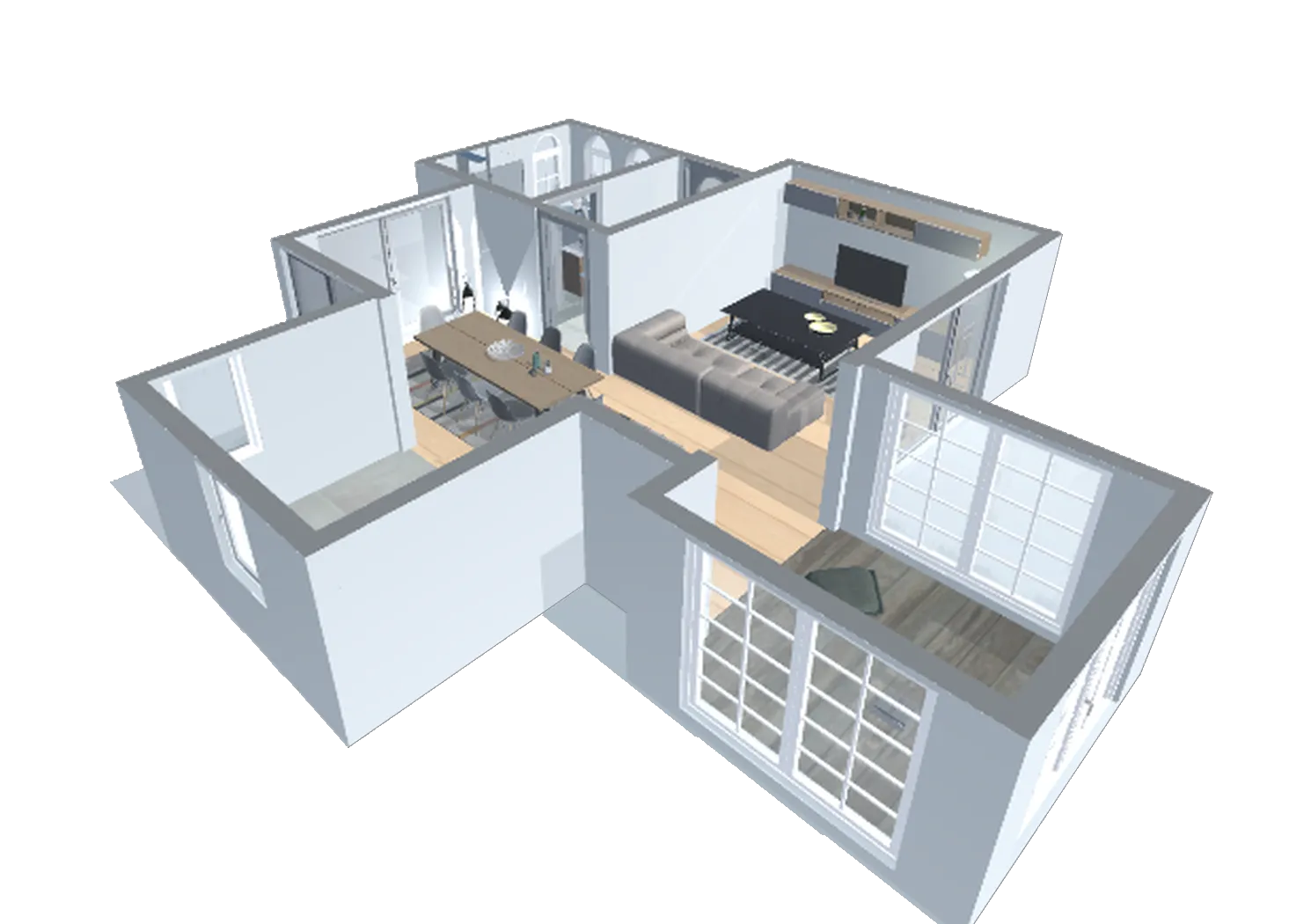
Was möchtest du mit deinem Grundriss machen?
- Einen neuen Grundriss zeichnen: Beginne mit den Räumen und ergänze die Öffnungen. Home Designer – Architecture dokumentiert Raumzeichnung in 2D und 3D sowie konfigurierbare Türen und Fenster.
- Einen vorhandenen Plan digitalisieren: Nutze das Bild als Vorlage und baue den Entwurf nach. smart3Dplanner unterstützt eine Grundrissbild-Vorlage; damit ist keine automatische CAD-Umwandlung belegt.
- Einen Raum scannen: Floor Plan Scanner erfasst bestehende Räume per LiDAR auf kompatiblen iPhones und iPads. Prüfe die Hardware vor dem Download.
- Einen Grundriss in 3D visualisieren: Mit Smart Home Design kannst du Räume einrichten und aus der Ich-Perspektive erkunden.
- Ein Haus oder mehrere Etagen planen: House Sketcher 3D dokumentiert mehrere Etagen, ein Dachmodell und Möbel für die Hausplanung.
Grundriss zeichnen: mit Räumen und Maßen beginnen
Skizziere zuerst die Raumaufteilung und notiere gemessene Wandlängen sowie die Lage von Türen und Fenstern. In 2D behältst du die Aufteilung im Blick; eine 3D-Ansicht hilft dir anschließend, die räumliche Wirkung zu prüfen.
Home Designer – Architecture unterstützt das Zeichnen von Räumen in beiden Ansichten und das Anpassen von Türen und Fenstern. Ob du zusätzlich bestimmte Bemaßungswerkzeuge oder einen maßstäblichen Ausdruck brauchst, solltest du vorab in der App prüfen.
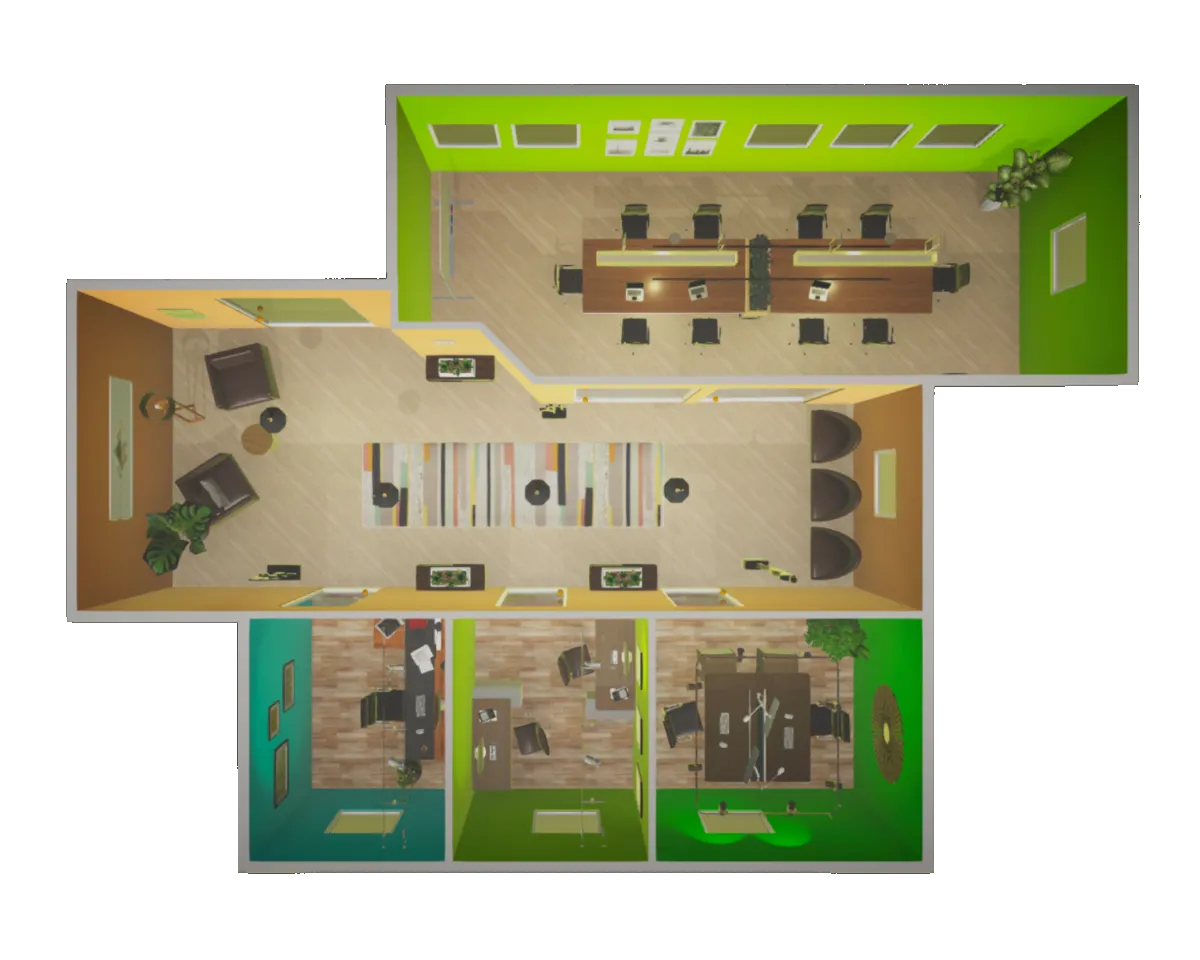
Grundriss digitalisieren: einen vorhandenen Plan als Vorlage nutzen
Bei einem Papierplan ist ein gut lesbarer Scan oder ein möglichst gerades Foto ein sinnvoller Ausgangspunkt. Halte ein bekanntes Maß bereit, um den nachgebauten Entwurf zu kontrollieren. Ein Bild enthält noch keine bearbeitbaren Wände oder Räume.
smart3Dplanner lädt ein Grundrissbild als Vorlage; Home Designer – Architecture unterstützt das Nachzeichnen eines importierten Bildes. Smart Home Design beschreibt eine 2D-Zeichnung als Ausgangspunkt, nennt aber keine konkreten Importformate. Prüfe deshalb die Kompatibilität deiner Datei.
Vorlage und automatische Umwandlung sind unterschiedliche Funktionen. Für diese Apps ist keine automatische Erkennung der Wände aus einem Papierplan oder Bild als bearbeitbare CAD-Geometrie belegt. Plane das Nachzeichnen und Prüfen der Maße ein.
Grundriss scannen: den realen Raum erfassen
Ein Raumscan beginnt im Gebäude, nicht mit einer Bilddatei. Floor Plan Scanner nutzt LiDAR, erkennt Wände, Türen und Fenster und bietet OBJ-Export. Du brauchst ein kompatibles LiDAR-iPhone oder -iPad. Ein Store-Eintrag allein bestätigt nicht, dass dein Gerät über LiDAR verfügt.
Erfasse den Raum, prüfe das Modell und kontrolliere wichtige Maße von Hand. Der Scan ersetzt keine verlässliche Prüfung vor dem Möbelkauf oder Umbau. Für eine AR-Messung von Raumgeometrie mit PDF-Bericht ist Floor Plan AR eine andere Option; prüfe auch dort Geräteanforderungen und Messwerte.

Grundrisse visualisieren: vom Plan zur 3D-Ansicht
Eine 3D-Visualisierung macht Raumproportionen und Möbelanordnungen leichter verständlich. Vergleiche etwa, wie ein Tisch, eine Sitzgruppe oder ein anderes Layout im Raum wirkt. Kontrolliere Abmessungen trotzdem anhand deiner tatsächlichen Messwerte.
Smart Home Design bietet Möbel, eine Ich-Perspektive und hochauflösende Projektbilder. smart3Dplanner verbindet die 3D-Raumplanung mit Möbelbibliotheken und Projektbildern; smart3Dplanner2 dokumentiert eine 3D-Ansicht sowie das Speichern und Teilen von Entwürfen. Mehr Einrichtungsideen findest du bei den Apps für Hausplanung und Innenraumgestaltung.
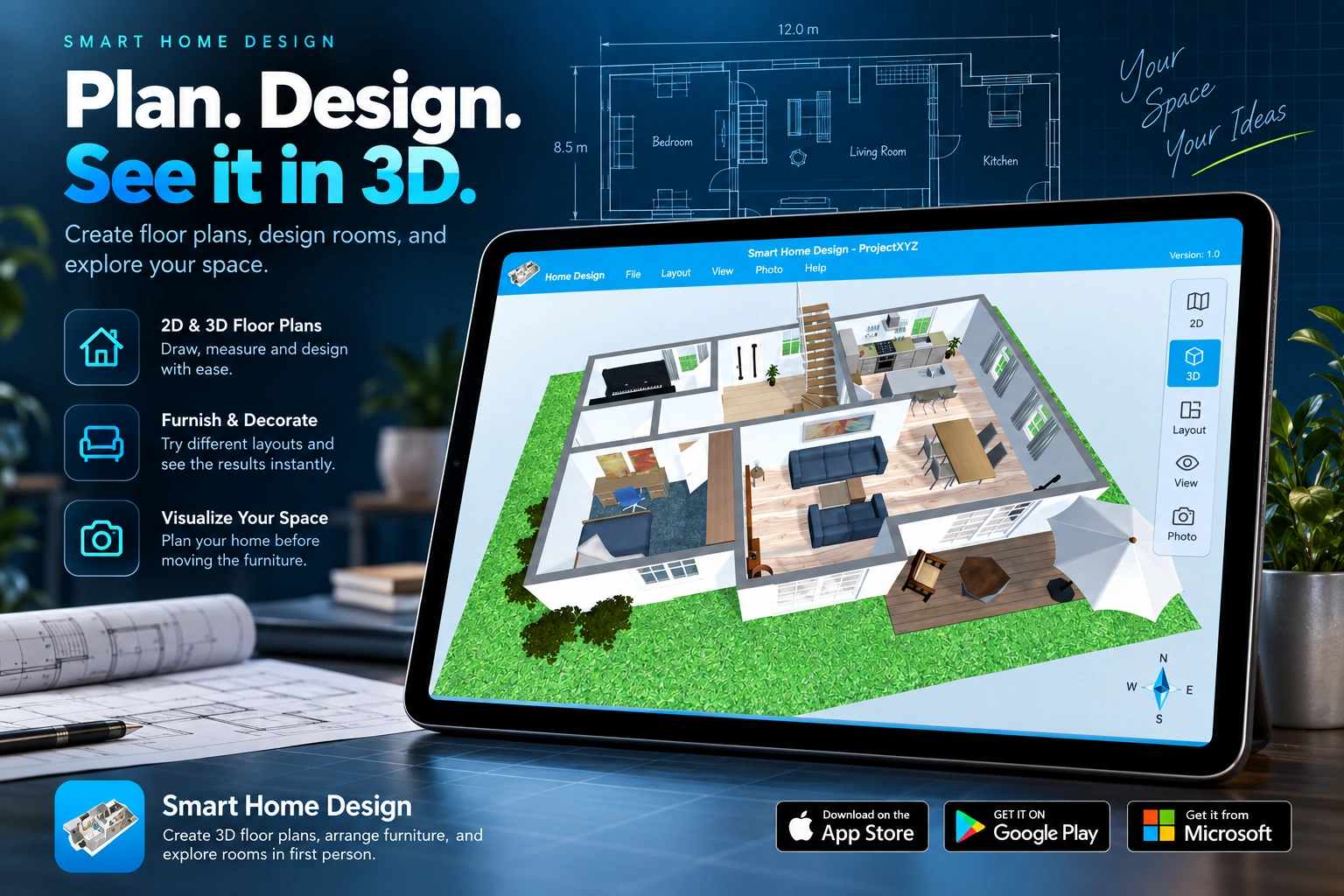
Hausgrundriss erstellen: mehrere Räume und Etagen planen
Für ein größeres Projekt reicht es nicht, nur einen einzelnen Raum einzurichten. Kläre vorab, ob du mehrere Etagen und ein Dach darstellen möchtest. House Sketcher 3D dokumentiert diese Funktionen sowie Raumvorlagen und Möbel. Nutze das Modell, um einen Hausentwurf zu entwickeln und zu besprechen; bestätigte Funktionen für Statik oder genehmigungsfähige Bauunterlagen sind damit nicht belegt.
Grundriss-Software oder App: was passt zu deinem Gerät?
Eine Smartphone- oder Tablet-App kann praktisch sein, wenn du vor Ort messen oder scannen möchtest. Für längere Zeichen- und Einrichtungssitzungen kannst du eine verfügbare Desktop-Version ausprobieren. Die Bedienung und benötigten Funktionen sind wichtiger als die Bezeichnung „App“ oder „Programm“.
Die meisten Planungsapps im Vergleich sind für iPhone, iPad, Android, Windows und macOS gelistet. Floor Plan Scanner ist eine Apple-Option mit LiDAR-Anforderung; Floor Plan AR ist für iPhone, iPad und Android gelistet. Der App-Finder nach Projekt und Gerät hilft beim Eingrenzen. Prüfe anschließend Betriebssystem, Preis und notwendige Käufe im jeweiligen Store – gleiche Funktionen und gemeinsame Lizenzen über alle Plattformen sind nicht zugesichert.
CAD-Grundriss und Raumplanung: auf das Ergebnis achten
Wenn du einen Grundriss in einer CAD-Umgebung weiterbearbeiten möchtest, zählen neben der Darstellung auch bearbeitbare Geometrie, Maße und ein passendes Austauschformat. Ein einfacher Raumplaner kann dagegen bereits genügen, um eine Möbelanordnung zu vergleichen oder eine Idee in Bildern zu erklären.
Bildimport, Projektfreigabe und eine 3D-Ansicht belegen noch keinen CAD-Dateiaustausch. Der bestätigte OBJ-Export von Floor Plan Scanner liefert ein 3D-Modell; er ist kein Nachweis für eine vollständige Architektur-CAD-Zeichnung. Wähle nach dem Ergebnis, das dein nächster Arbeitsschritt benötigt. Die deutsche CAD-App-Übersicht zeigt weitere Werkzeuge mit ihren belegten Funktionen.
So erstellst du einen digitalen Grundriss
- Ausgangspunkt wählen: Neuer Entwurf, vorhandener Plan oder realer Raum? Wähle den passenden Weg aus der Auswahlhilfe oben.
- Maße und Vorlage vorbereiten: Notiere wichtige Abmessungen. Nutze bei einem vorhandenen Plan ein lesbares Bild und prüfe das unterstützte Importformat.
- Räume erstellen oder erfassen: Zeichne in einer passenden Planungsapp, baue eine Bildvorlage nach oder erfasse den Raum mit einem unterstützten Scanverfahren.
- Öffnungen und Maße prüfen: Passe Türen und Fenster etwa in Home Designer – Architecture an. Kontrolliere bei einem Scan die erkannten Öffnungen und wichtige Abmessungen.
- Einrichtung ergänzen: Nutze eine App mit dokumentierter Möbelbibliothek, beispielsweise smart3Dplanner oder Smart Home Design.
- Ansichten vergleichen: Prüfe die Raumwirkung in einer unterstützten 3D-Ansicht. In Smart Home Design kannst du zusätzlich die Ich-Perspektive nutzen.
- Ergebnis passend ausgeben: Verwende bestätigte Ausgaben wie Projektbilder, den OBJ-Export von Floor Plan Scanner oder den PDF-Bericht von Floor Plan AR. Teste eine benötigte Datei im empfangenden Programm.
Beginne mit einem Raum, bevor du ein großes Hausprojekt aufbaust. Der CAD-Einstieg mit einem kleinen ersten Projekt hilft dir, Bedienung, Speichern und Ausgabe auszuprobieren.
Häufige Fragen zur Grundrissplanung
Wie kann ich einen Grundriss digital erstellen?
Zeichne einen neuen Entwurf, nutze ein vorhandenes Bild als Vorlage oder erfasse den Raum mit einem unterstützten Scanverfahren. Vergleiche zuerst den Ausgangspunkt und die gewünschte Ausgabe; diese Wege sind nicht austauschbar.
Welche App eignet sich zum Grundrisszeichnen?
Home Designer – Architecture dokumentiert Raumzeichnung in 2D und 3D. Für eine Bildvorlage mit anschließender 3D-Raumplanung ist smart3Dplanner ein Kandidat. Prüfe benötigte Bemaßungs- und Ausgabeoptionen separat.
Kann ich einen Grundriss mit dem Smartphone scannen?
Floor Plan Scanner erfasst reale Räume auf kompatiblen LiDAR-iPhones und -iPads. Ein Papierplan wird dabei nicht gescannt oder automatisch in eine Zeichnung umgewandelt. Floor Plan AR nutzt einen anderen Ansatz zur AR-Raummessung.
Wie kann ich einen Grundriss in 3D visualisieren?
Baue den Entwurf in einer 3D-Planungsapp auf und ergänze Möbel. Smart Home Design bietet dafür zusätzlich eine Ich-Perspektive; smart3Dplanner unterstützt Projektbilder. Prüfe Format und Arbeitsablauf, wenn du mit einer vorhandenen Datei startest.
Welche Grundriss-App eignet sich für Anfänger?
smart3Dplanner2 wird vom Entwickler auch für Anfänger beschrieben. Das ist eine Aussage zur Zielgruppe, kein unabhängiges Urteil über die Bedienbarkeit. Probiere einen kleinen Raum mit Möbeln aus und prüfe, ob du den Entwurf ändern, speichern und wieder öffnen kannst.