Nel CAD progetti l’oggetto; nello slicer prepari la stampa in base alla stampante e al materiale. Distinguere queste fasi aiuta a scegliere l’app e a individuare le cause di una stampa non riuscita.
Il percorso di base è: definisci l’oggetto → modellalo → esportalo → controllalo nello slicer → prepara e avvia la stampa. Provalo prima con un modello semplice, senza dedicare ore a una geometria complessa.
Decidi se modellare o scansionare
Parti dalle misure se ti serve una dimensione precisa, una forma definita o un pezzo da accoppiare a un altro. Prima di aprire l’app, abbozza la forma e annota le dimensioni importanti. Per un divisorio da inserire in un contenitore, ad esempio, considera lo spazio disponibile e gli oggetti da riporre.
La scansione parte invece da un oggetto esistente e ne acquisisce la forma, talvolta con parti mancanti o geometrie circostanti indesiderate. È utile quando conta riprodurre quella forma più che costruirla con poche geometrie dalle misure note. Non genera automaticamente una cronologia di modellazione modificabile.
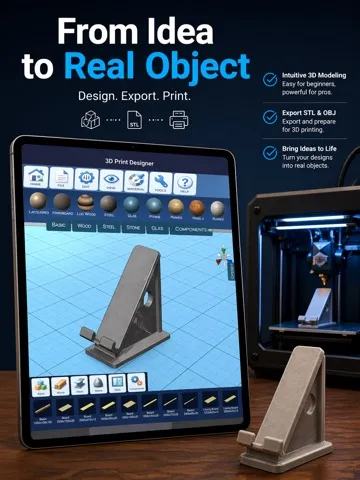
Il catalogo comprende 3D Print Designer per creare e modificare modelli e Scan to 3D Print per scansionare oggetti. Le rispettive schede descrivono le funzionalità verificate e le limitazioni legate agli acquisti.
Capire il formato usato tra un’app e l’altra
STL descrive una superficie attraverso triangoli. Non conserva le operazioni di modellazione originali e non trasmette in modo affidabile le unità usate durante la progettazione. Conserva il progetto CAD modificabile e controlla le dimensioni dopo l’importazione nel programma successivo. La descrizione del formato STL della Library of Congress ne spiega la struttura e i limiti.
Verifica che l’app esporti un formato accettato dallo slicer. L’importazione da sola non basta: un’app può visualizzare un STL senza consentire di esportarne una versione modificata. Anche la sola dicitura “esportazione 3D” non conferma la compatibilità con il programma successivo.
La guida alle app per la stampa 3D distingue i formati di esportazione confermati da quelli ancora da verificare per gli strumenti qui descritti.
Inizia con un oggetto piccolo
Scegli un oggetto di cui sia facile controllare le dimensioni. Una targhetta rettangolare o un semplice distanziatore sono più adatti per esercitarti di un assieme complesso. Annota dimensioni complessive, aperture importanti, orientamento previsto e criteri per verificare il risultato.
Salva una versione separata prima delle modifiche importanti, così potrai tornare a uno stato noto se qualcosa non funziona. Assegna nomi chiari sia al progetto modificabile sia al modello esportato, ad esempio divisorio-v02.
Non usare lo stesso spessore delle pareti o lo stesso gioco di accoppiamento per ogni progetto. I valori dipendono da stampante, materiale, orientamento e uso previsto. Segui le indicazioni per la tua configurazione e fai una piccola prova quando i pezzi devono combaciare.
Controlla il modello prima di preparare la stampa
Apri il modello esportato: verifica dimensioni, presenza delle parti previste ed eventuali superfici mancanti. Risolvi gli errori geometrici segnalati prima di avviare una stampa lunga. La guida Prusa agli errori dei modelli spiega perché anche un file apparentemente corretto può richiedere una riparazione.
Seleziona poi nello slicer le impostazioni adatte alla stampante e al materiale. Esamina l’anteprima degli strati, soprattutto le piccole aperture, gli elementi sottili e le zone che iniziano sopra uno spazio vuoto. Un’importazione riuscita è un passaggio utile, ma non garantisce che il pezzo stampato funzioni.
Cambia una cosa alla volta
Dopo la prima stampa, confronta il risultato con i requisiti iniziali. Se un pezzo non combacia, misura la differenza e valuta se modificare la geometria o controllare le impostazioni di stampa. Cambiare più variabili insieme rende difficile individuare la causa.
Usa Come creare un file STL come lista di controllo per l’esportazione. Se devi ancora scegliere il software, Trova la tua app ti aiuta a filtrare il catalogo in base al dispositivo.
Esplora le app in questa guida

3D Print Designer
Crea e modifica modelli 3D, poi esportali in STL o OBJ per prepararli alla stampa.

Scan to 3D Print
Scansiona oggetti reali per ottenere modelli 3D. La versione Pro permette di esportarli in STL, OBJ e FBX.