Pour l’impression 3D, la question n’est pas seulement de savoir si une application permet de créer un modèle. Il faut aussi pouvoir l’utiliser dans les outils qui prépareront l’impression. Les formats d’exportation confirmés constituent donc un premier critère de choix.
Ce guide porte sur les applications de l’éditeur présentées dans CAD App Guide, et non sur l’ensemble du marché de la CAO. Les recommandations reposent sur les informations officielles des produits. Nous n’avons pas testé de manière indépendante la qualité d’impression, les performances de modification des modèles ou la facilité d’utilisation.
Pour créer un objet : vérifiez toutes les étapes
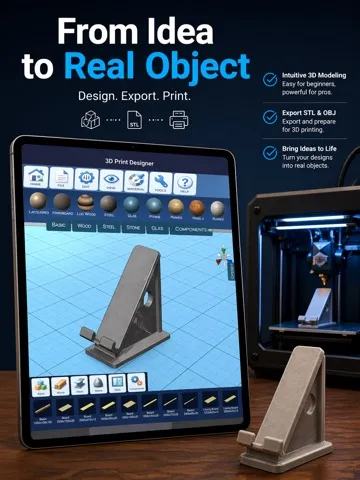
Pour créer un nouvel objet, examinez d’abord 3D Print Designer. La page officielle décrit la création de modèles imprimables ainsi que l’importation et l’exportation STL et OBJ. Vérifiez que ces formats conviennent au logiciel que vous utiliserez ensuite.
Le développeur présente l’application comme adaptée aux débutants et aux utilisateurs avancés. Pour savoir si les commandes vous conviennent, essayez un petit projet sur votre appareil avant de créer une pièce complexe. Vérifiez aussi les tarifs et la configuration requise sur la boutique.
Dans ce catalogue, son principal atout est la compatibilité des fichiers clairement documentée. Cela ne signifie pas qu’il s’agit de la meilleure application pour toutes les imprimantes ou pour tous les usages professionnels : nous n’avons établi aucune de ces conclusions.
Pour reproduire un objet : envisagez la numérisation
Scan to 3D Print part d’un objet réel. Sa page officielle réserve l’exportation STL, OBJ et FBX aux fonctions Pro. Vérifiez les conditions d’achat avant de considérer ces formats comme disponibles dans votre version.
Numériser un objet ne répond pas au même besoin que le concevoir à des dimensions précises. Vous devrez inspecter la surface capturée, supprimer les éléments indésirables si vos outils le permettent, puis vérifier le résultat avant le tranchage. Choisissez cette approche pour reproduire un objet réel, pas simplement parce qu’elle propose le même format d’exportation qu’un outil de modélisation.
Pour relever une pièce, choisissez plutôt un outil de création de plans. Floor Plan Scanner numérise les espaces existants et nécessite un appareil compatible équipé de LiDAR. Un modèle de pièce n’est pas pour autant directement exploitable pour l’impression 3D.
Lorsque l’exportation n’est pas vérifiée
DIY CAD Designer permet d’assembler des meubles et des projets de bricolage à partir de bibliothèques de composants. Sa page officielle mentionne l’impression, mais ne précise pas les formats de fichiers. Nous ne pouvons donc pas la recommander comme une application dont l’exportation STL est confirmée.
CAD Drawing Designer accepte le format STL à l’importation. Cela permet d’intégrer un fichier STL au projet, sans garantir l’exportation d’une version modifiée et imprimable. Envisagez cette application pour l’assemblage ou le dessin, puis vérifiez qu’elle produit le fichier dont vous avez besoin.
Nous laissons volontairement ces informations non renseignées. Mieux vaut signaler une incertitude que vous orienter vers une application en lui attribuant une fonction non confirmée.
Validez votre choix avec un essai simple
Avant de vous engager dans une application, effectuez ces étapes avec un petit objet de test :
- Créez ou numérisez l’objet. Utilisez l’appareil prévu pour vos futurs projets.
- Enregistrez le projet source. Assurez-vous de pouvoir le rouvrir et modifier la conception.
- Exportez le modèle dans un format compatible. Vérifiez si cette fonction nécessite un achat ou une édition particulière.
- Ouvrez-le dans votre logiciel de tranchage. Vérifiez les dimensions et inspectez la géométrie.
- Vérifiez la préparation de l’impression. Utilisez le profil d’imprimante correct et examinez les couches.
Une application qui permet de mener ce petit essai jusqu’au bout est un choix plus solide qu’un outil retenu pour sa seule liste de fonctionnalités. Le comparatif ci-dessous distingue les formats d’importation et d’exportation, les appareils compatibles et les informations non confirmées.
Pour continuer
Consultez La CAO pour l’impression 3D pour comprendre l’ensemble des étapes, ou suivez Comment créer un fichier STL pour passer à l’exportation. Notre outil de recherche d’applications de CAO filtre le catalogue selon votre projet et votre appareil, sans proposer de résultat pour une plateforme non prise en charge.
Découvrez les applications présentées dans ce guide

3D Print Designer
Créez et modifiez des modèles 3D, puis exportez-les au format STL ou OBJ pour préparer leur impression.

Scan to 3D Print
Numérisez des objets réels pour en créer des modèles 3D, puis exportez-les aux formats STL, OBJ et FBX avec la version Pro.

DIY CAD Designer
Concevez des meubles et des projets de bricolage en 3D à l’aide de bibliothèques de poutres, planches, panneaux et tiges.

CAD Drawing Designer
Concevez des assemblages cotés à partir de bibliothèques de composants de construction, puis exportez une liste de pièces.