Pour créer un fichier STL, modélisez un objet dans une application qui prend en charge ce format à l’exportation. Enregistrez le projet modifiable, exportez la géométrie, puis vérifiez le fichier dans un autre outil. Cette dernière vérification fait partie intégrante du travail.
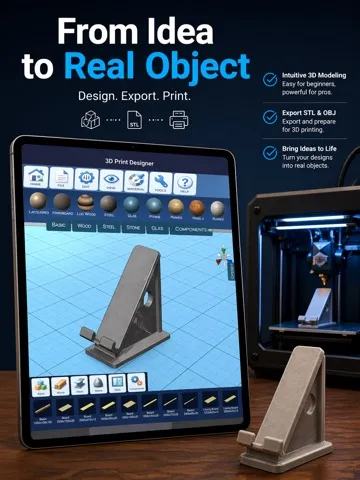
Ce tutoriel prend pour exemple un bloc simple aux dimensions définies. Il explique la démarche sans citer de noms de boutons non vérifiés. 3D Print Designer fait partie des applications du catalogue dont l’exportation STL est explicitement documentée. Utilisez les commandes disponibles dans votre version.
1. Définissez un petit objet de test
Pour cet exercice, créez un bloc de 30 mm de long, 20 mm de large et 5 mm de haut. Ces dimensions servent uniquement à l’apprentissage ; elles ne constituent pas les spécifications d’une pièce fonctionnelle.
Notez les dimensions : vous les vérifierez après l’exportation. Un objet simple facilite la détection d’une erreur d’unité ou d’échelle et évite de compliquer ce premier essai.
Avant de commencer, vérifiez que votre application et l’édition utilisée permettent l’exportation STL. Si la fiche de la boutique mentionne des achats, assurez-vous que la fonction d’exportation souhaitée est incluse.
2. Créez la géométrie
Créez le bloc avec les outils de forme ou de modélisation de l’application. Saisissez les dimensions si cette fonction est disponible, puis examinez l’objet sous plusieurs angles. Le modèle doit contenir le bloc complet, sans formes d’essai supplémentaires à côté.
Si vous ne trouvez pas une commande, consultez l’aide de l’application ou la démonstration du développeur. Les instructions d’un autre logiciel de CAO ne correspondent pas nécessairement aux mêmes commandes.
À ce stade, laissez les matériaux décoratifs de côté. L’exercice porte sur les dimensions et la bonne transmission du modèle.
3. Enregistrez le projet modifiable
Enregistrez le projet source avant l’exportation, sous un nom comme bloc-essai-v01. Si vous découvrez la gestion des fichiers de l’application, rouvrez le projet pour vérifier que vous savez le retrouver.
Le format STL enregistre une surface composée de triangles, pas la suite des opérations de modélisation. Conservez le projet source pour pouvoir le modifier ensuite dans le format natif de l’application. La description du format par la Bibliothèque du Congrès présente la structure et les limites du STL.
4. Exportez l’objet au format STL
Ouvrez la fonction d’exportation ou de partage de l’application et choisissez le format STL. Si vous pouvez exporter soit la sélection, soit la scène entière, vérifiez que seuls les éléments souhaités seront inclus.
Choisissez un nom de fichier et un dossier faciles à retrouver. Si des réglages de qualité sont proposés, commencez par le réglage standard et examinez le résultat avant d’augmenter le niveau de détail. Un fichier plus volumineux ne garantit pas un meilleur modèle.
Dans vos prochains projets comportant des courbes, vérifiez si des facettes sont visibles après l’exportation. Le réglage adapté dépend de la forme et du résultat attendu. Le bloc utilisé ici évite cette difficulté supplémentaire.
5. Rouvrez et mesurez le fichier exporté
Ouvrez le fichier STL dans le slicer choisi ou dans un autre outil compatible. Vérifiez qu’il contient un bloc de 30 × 20 × 5 mm. Contrôlez chaque axe plutôt que de vous fier à la taille affichée à l’écran.
Si l’échelle est incorrecte, vérifiez les unités utilisées à l’exportation et à l’importation. Si des objets manquent ou si des éléments inattendus apparaissent, contrôlez la sélection exportée et recommencez. Corrigez les défauts de géométrie signalés par le logiciel destinataire avant de considérer le fichier comme prêt.
Le guide Prusa sur la réparation des modèles explique les défauts de géométrie courants. Les outils de réparation peuvent aider, mais le projet source vous permet aussi de corriger directement la conception.
6. Préparez l’impression séparément
Vous disposez maintenant d’un fichier STL, pas encore d’un travail d’impression prêt à être lancé. Dans le slicer, choisissez la configuration adaptée à l’imprimante et au matériau, positionnez l’objet et examinez l’aperçu des couches. Pour utiliser le fichier produit, suivez la procédure de votre imprimante.
Conservez ensemble le projet modifiable et le fichier STL. Pour chaque révision, modifiez le projet source et exportez une nouvelle version : vous saurez ainsi quel modèle vous préparez pour l’impression.
Les vérifications à faire après l’exportation
- Le projet source est enregistré et peut être rouvert.
- L’exportation contient uniquement l’objet prévu.
- Les trois dimensions correspondent aux valeurs notées au départ.
- Le logiciel destinataire ne signale aucun problème de géométrie non résolu.
- L’aperçu des couches correspond à l’objet attendu.
Si tous ces points sont vérifiés, vous avez réussi votre première exportation de la CAO vers le format STL. Consultez La CAO pour l’impression 3D pour replacer cette étape dans l’ensemble du processus de conception et d’impression.
Découvrez les applications présentées dans ce guide

3D Print Designer
Créez et modifiez des modèles 3D, puis exportez-les au format STL ou OBJ pour préparer leur impression.