从创意出发,让设计成形。

为项目
找到合适的
CAD 应用

比较适用于 3D 打印、3D 建模、平面图、住宅设计和 DIY 项目的 CAD 应用。
从实用指南和已核实的功能信息开始。
让创意成为实物
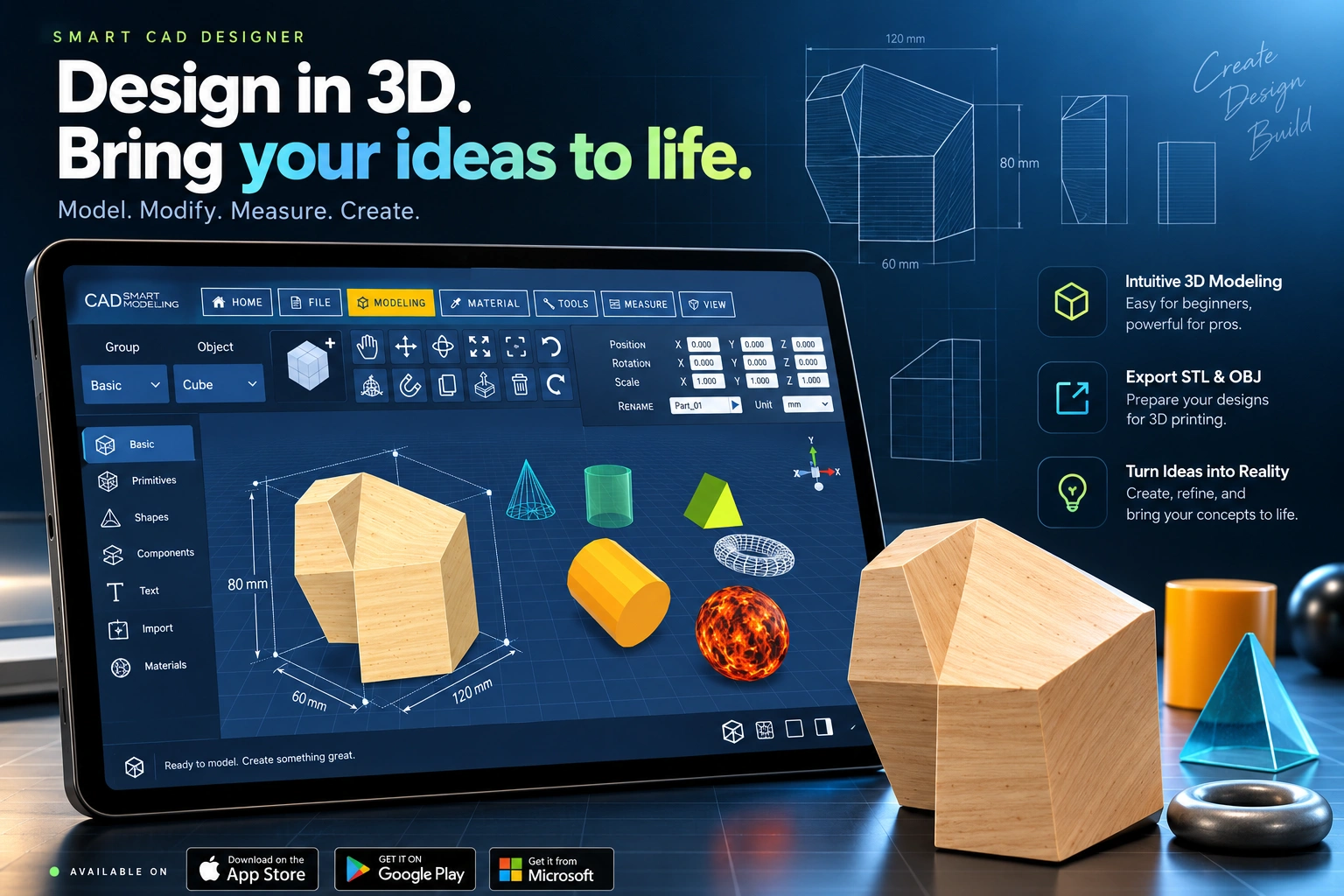
Smart CAD Designer 宣传图:3D 设计,让想法成形。图中的平板电脑展示了 CAD 建模工具、几何对象和尺寸线;嵌入的商店标识不可点击。
找到适合自己创作方式的工具。探索建模、制作和住宅设计工具。
为新想法选好工具模型和原型房间和平面图DIY 与家具实用入门指南
先想好要做什么

想做什么项目?

一个小零件、一间新房间,或一件亲手设计的作品。

探索所有应用
少花时间寻找,多花时间创作。

按项目和设备,找到合适的应用。

选择想做的项目,我们会根据已核实的功能信息推荐目录中的应用。

CAD 应用筛选器

无需注册,不跟踪行为。初期目录收录的是 Kemper 开发的应用。了解匹配方式

了解工具

值得了解的几款应用。

不同项目需要不同工具。不妨从这三款应用开始了解。

浏览应用目录
Kemper 应用

3D Print Designer

创建和编辑 3D 模型,导出 STL 或 OBJ 文件,为打印做准备。

iPhoneiPadAndroidWindowsmacOS
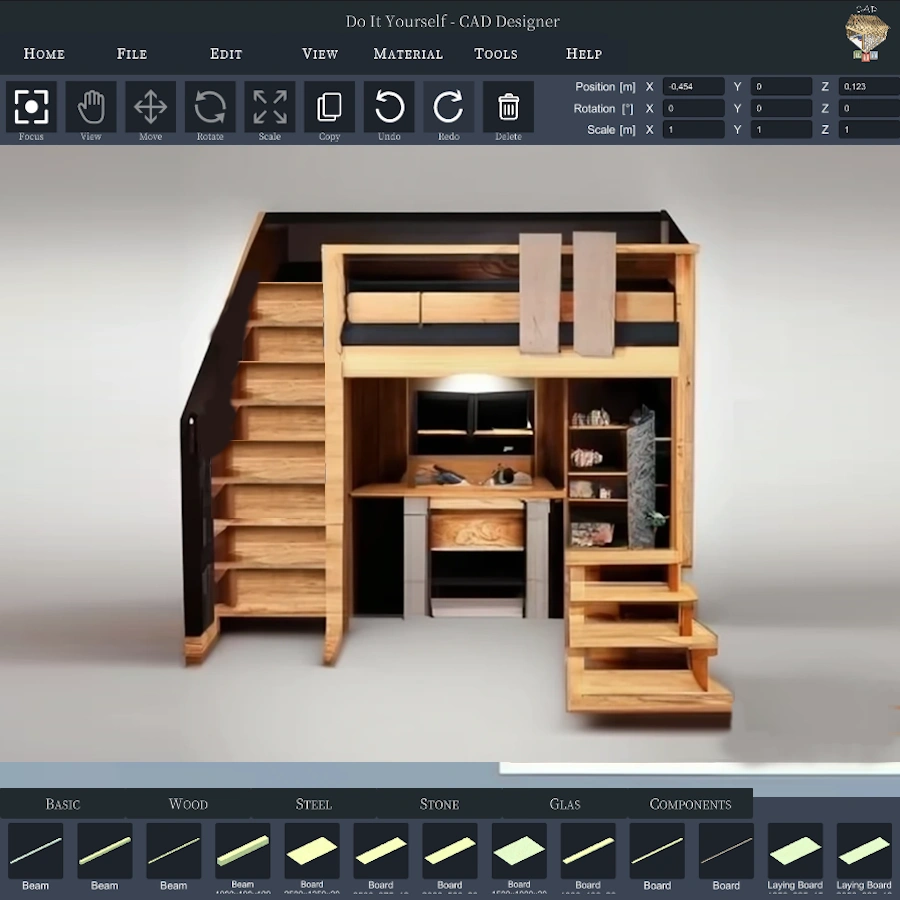
DIY CAD Designer 中的木制家具组合,包含楼梯、高架平台、桌子和搁架,旁边显示木制组件库。
Kemper 应用

DIY CAD Designer

使用梁、木板、板材和杆件库,在 3D 环境中设计家具和 DIY 项目。

iPhoneiPadAndroidWindowsmacOS
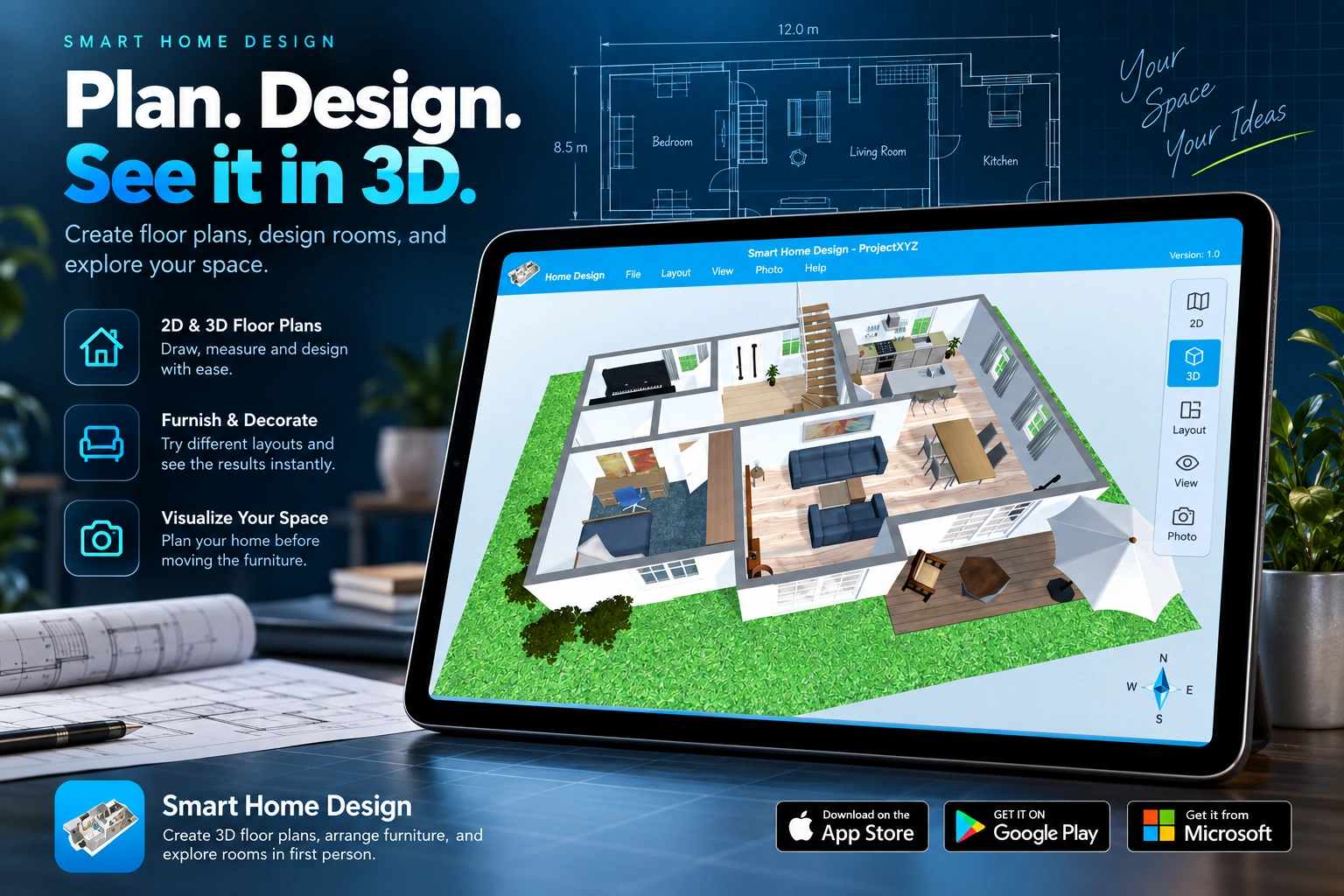
Smart Home Design 宣传图:规划、设计、3D 预览。图中的平板电脑展示了带家具的 3D 住宅,旁边是标注尺寸的平面图;嵌入的商店标识不可点击。
Kemper 应用

Smart Home Design

创建 3D 平面图、布置家具,并以第一人称视角查看房间。

iPhoneiPadAndroidWindowsmacOS

精选应用由本站运营方 Software Development Kemper 开发。了解利益关系说明。
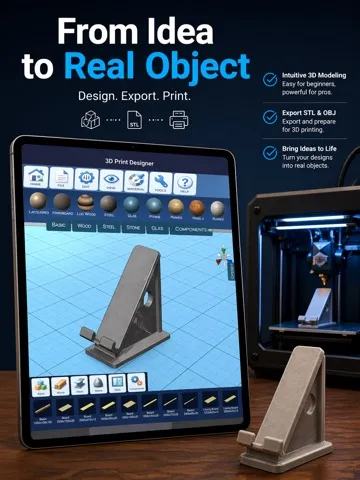
3D Print Designer 建模工作区的官方产品截图
3D Print Designer 界面 · 官方产品截图
把设计变成实物。

3D 打印,
从模型开始。

了解从 CAD 设计到 STL 文件的流程。选择建模应用,确认导入导出格式,为切片做好准备。

  • 选择支持所需导出格式的应用
  • 创建新模型,或编辑现有网格
  • 第一次打印前检查尺寸
探索 3D 打印 CAD
探索空间的新可能

换一种方式,
看见空间的可能。

绘制平面图、重新布置房间,或扫描现有空间。先用应用预览方案,再动手搬动家具。

Smart Home Design 宣传图:规划、设计、3D 预览。图中的平板电脑展示了带家具的 3D 住宅,旁边是标注尺寸的平面图;嵌入的商店标识不可点击。
Smart Home Design · 宣传图
边做边学

从一个小模型开始。

按步骤练习 STL 文件创建,或了解选择第一款 CAD 应用时需要关注什么。

探索教程