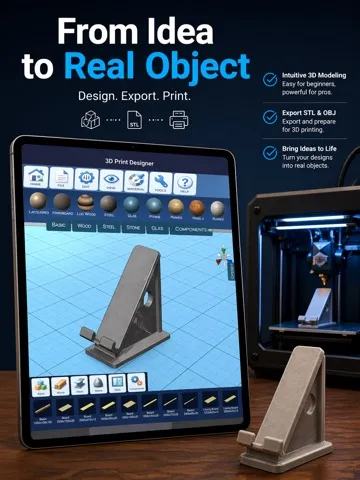
在支持 STL 导出的应用中创建 3D 模型,保存可编辑项目,再导出几何模型,并用另一款工具检查文件。最后的检查是必要步骤。
本教程以一个尺寸明确的简单方块为练习对象,介绍通用流程,不使用未经确认的按钮名称。目录中的3D Print Designer已明确支持 STL 导出;具体操作请以您安装的版本为准。
1.确定测试物件
本练习使用一个长 30 毫米、宽 20 毫米、高 5 毫米的方块。这些尺寸仅用于练习,不是实际功能零件的规格。
记下这三个尺寸,导出后逐一核对。简单物件便于发现单位或比例错误,也能避免首次练习时把精力花在复杂建模上。
开始前,确认当前应用及版本支持 STL 导出。如果商店页面提到需另行购买,请检查所需导出功能是否包含在内。
2.创建几何模型
用应用提供的形状或建模工具创建方块。如果支持数值输入,请直接设置尺寸,并从多个方向检查。最终应只有一个完整的方块,不应残留其他练习用的形状。
找不到具体操作时,请查看应用帮助或开发者演示。其他 CAD 应用的教程可能使用不同的控件,不能直接照搬。
此时先不考虑装饰性材质,重点是准确的尺寸和可靠的文件传递。
3.保存可编辑项目
导出前先保存原始项目,可使用 practice-block-v01 这类文件名。如果不熟悉应用的文件管理方式,请重新打开一次,确认保存成功。
STL 以三角形网格记录模型表面,不保留原始建模步骤。保留原始项目,之后才能在应用的原生格式中继续修改。其结构与局限可参阅美国国会图书馆的 STL 格式说明。
4.导出 STL 文件
打开导出或分享功能,选择 STL。如果可以选择导出选中对象或整个场景,请确认导出范围只包含目标物件。
使用容易找到的文件名和保存位置。如果有质量设置,可先采用默认设置,检查结果后再增加细节。文件更大,并不代表设计更好。
以后处理曲面时,导出后应检查是否出现明显的多边形棱面。合适的设置取决于形状和用途;本次方块练习暂不涉及这一因素。
5.重新打开并核对尺寸
在计划使用的切片软件或其他兼容工具中打开 STL。确认只有一个方块,尺寸为 30 × 20 × 5 毫米。逐轴核对,不要仅凭画面判断大小。
如果比例不对,请检查导出和导入时的单位设置。如果缺少对象或出现多余内容,请调整导出范围后重试。如果接收文件的软件报告几何错误,请先解决问题,再将文件用于后续流程。
Prusa 模型修复指南介绍了常见几何错误。修复工具可以辅助处理;保留原始模型,也便于直接回到设计中修改。
6.在切片软件中准备打印
得到 STL 文件后,还需要准备打印任务。在切片软件中选择对应的打印机和材料配置,调整物件位置,检查逐层预览,再按打印机的流程生成最终输出。
将可编辑项目与 STL 一起保存。后续修改时,先更新原始项目,再导出新版本,确保用于打印的是正确的设计版本。
导出检查清单
- 原始项目已保存,并能重新打开。
- 导出仅包含预期对象。
- 三个方向的尺寸均与记录值一致。
- 打开文件的软件未报告尚未解决的几何错误。
- 逐层预览与预期模型一致。
通过以上检查,就完成了从 CAD 模型到 STL 文件的基本流程。接着阅读用于 3D 打印的 CAD,了解这一步如何衔接后续设计和打印。
探索本指南中的应用

3D Print Designer
创建和编辑 3D 模型,导出 STL 或 OBJ 文件,为打印做准备。