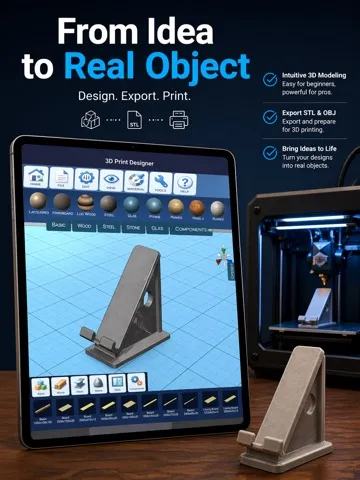
Für eine STL-Datei modellierst du zunächst ein Objekt in einer App mit STL-Export. Speichere das bearbeitbare Projekt, exportiere die Geometrie und prüfe die Datei in einem separaten Programm. Diese abschließende Kontrolle gehört zum Ablauf dazu.
In dieser Anleitung dient ein einfacher Block mit festgelegten Maßen als Übungsobjekt. Sie beschreibt den allgemeinen Ablauf, ohne ungeprüfte Menü- oder Schaltflächennamen zu nennen. Für 3D Print Designer ist der STL-Export ausdrücklich dokumentiert. Orientiere dich an den Bedienelementen deiner installierten Version.
1. Lege ein kleines Testobjekt fest
In dieser Übung erstellst du einen Block mit folgenden Maßen: 30 mm Länge, 20 mm Breite und 5 mm Höhe. Das sind Beispielmaße zum Lernen, keine Vorgaben für ein funktionsfähiges Bauteil.
Notiere die Maße und kontrolliere nach dem Export dieselben drei Werte. An einem einfachen Objekt erkennst du Fehler bei Einheiten oder Maßstab leichter. Gleichzeitig bleibt die Modellierung beim ersten Test überschaubar.
Prüfe vor dem Start, ob deine App und Edition STL-Export unterstützen. Falls im Store-Eintrag Käufe genannt werden, kläre, ob die benötigte Exportfunktion enthalten ist.
2. Erstelle die Geometrie
Erstelle den Block mit den verfügbaren Form- oder Modellierungswerkzeugen deiner App. Gib die Maße als Zahlen ein, sofern die App das unterstützt, und betrachte das Objekt von mehreren Seiten. Am Ende sollte ein vollständiger Block ohne zusätzliche Übungsformen daneben stehen.
Wenn du eine Funktion nicht findest, nutze die Hilfe der App oder die Produktdemo des Entwicklers. Anleitungen für andere CAD-Apps lassen sich nicht unbedingt auf dieselben Bedienelemente übertragen.
Verzichte zunächst auf dekorative Materialien. In dieser Übung geht es um korrekte Maße und einen zuverlässigen Dateiaustausch.
3. Speichere das bearbeitbare Projekt
Speichere das bearbeitbare Projekt vor dem Export unter einem Namen wie practice-block-v01. Wenn du mit der Dateiverwaltung der App noch nicht vertraut bist, öffne es zur Kontrolle erneut.
STL speichert die Oberfläche als Dreiecksgeometrie, aber nicht die ursprünglichen Modellierungsschritte. Bewahre deshalb das bearbeitbare CAD-Projekt auf. Darin kannst du spätere Änderungen mit den ursprünglichen Werkzeugen vornehmen. Mehr zu Aufbau und Grenzen von STL findest du in der Formatbeschreibung der Library of Congress.
4. Exportiere das gewünschte Objekt als STL
Öffne die Export- oder Teilen-Funktion deiner App und wähle STL. Wenn du zwischen ausgewählten Objekten und der gesamten Szene wählen kannst, achte darauf, nur die gewünschten Objekte zu exportieren.
Wähle einen Dateinamen und einen Speicherort, die du später wiederfindest. Falls es Qualitätseinstellungen gibt, beginne mit der Standardeinstellung der App und prüfe das Ergebnis, bevor du den Detailgrad erhöhst. Eine größere Datei allein macht den Entwurf nicht besser.
Bei späteren Modellen mit Rundungen solltest du nach dem Export auf sichtbare Facetten achten. Die passende Einstellung hängt von der Form und den Leistungsanforderungen ab. Beim Block musst du dich darum noch nicht kümmern.
5. Öffne die exportierte Datei und prüfe die Maße
Öffne die STL-Datei im vorgesehenen Slicer oder einem anderen kompatiblen Programm. Prüfe, ob sie einen Block mit den Maßen 30 × 20 × 5 mm enthält. Kontrolliere jede Achse, statt die Größe nur nach der Bildschirmansicht zu beurteilen.
Stimmt der Maßstab nicht, prüfe die Einheiten beim Export und Import. Fehlen Objekte oder sind unerwartete Teile enthalten, kontrolliere die Exportauswahl und exportiere erneut. Meldet das Zielprogramm Geometriefehler, behebe sie, bevor du die Datei weiterverwendest.
Der Prusa-Leitfaden zur Modellreparatur erläutert häufige Geometriefehler. Reparaturwerkzeuge können helfen. Mit dem gespeicherten CAD-Projekt hast du außerdem die Möglichkeit, den ursprünglichen Entwurf zu korrigieren.
6. Bereite den Druck im Slicer vor
Du hast jetzt eine STL-Datei, aber noch keinen fertig vorbereiteten Druckauftrag. Wähle im Slicer die passende Drucker- und Materialkonfiguration, positioniere das Objekt und prüfe die Schichtvorschau. Übertrage die anschließend erzeugten Druckdaten so, wie es für deinen Drucker vorgesehen ist.
Bewahre das bearbeitbare Projekt und die STL-Datei zusammen auf. Ändere bei späteren Überarbeitungen das CAD-Projekt und exportiere eine neue Version. So bleibt nachvollziehbar, welchen Entwurf du für den Druck vorbereitest.
Deine Export-Checkliste
- Das bearbeitbare Projekt ist gespeichert und lässt sich erneut öffnen.
- Der Export enthält nur das beabsichtigte Objekt.
- Alle drei Maße stimmen mit den notierten Zielmaßen überein.
- Im Zielprogramm bleiben keine Geometriewarnungen offen.
- Die Schichtvorschau zeigt das erwartete Objekt.
Wenn alle Prüfungen erfolgreich sind, ist der Export vom CAD-Projekt zur STL-Datei abgeschlossen. Der Ratgeber CAD für den 3D-Druck zeigt dir, wie dieser Schritt in den gesamten Entwurfs- und Druckprozess passt.
Apps aus diesem Ratgeber entdecken

3D Print Designer
Erstelle und bearbeite 3D-Modelle und exportiere sie als STL- oder OBJ-Datei für den 3D-Druck.